 Azione Cattolica Vicentina
Questa mini-guida è stata scritta per l’utilizzo della piattaforma Zoom in vista della GiF del 31 Gennaio 2021. Le informazioni contenute qui sono comunque valide per qualsiasi videoconferenza effettuata tramite la stessa piattaforma.
Come installare e avviare Zoom?
Come installare e avviare Zoom?
Installare Zoom su PC
Per installare Zoom su un PC Windows basta collegarsi alla pagina di Download del software e cliccare sul pulsante Download sulla prima voce dell’elenco “Zoom Client for Meetings”.
Una volta scaricato il file .exe basterà aprirlo e procedere secondo le istruzioni indicate dal software.
Se usi un Mac scaricherai invece un file .pkg. Dopo averlo scaricato clicca su Continua e fornisci all’app il permesso di accedere alla cartella “Download”. Una volta fatto questo, partirà in automatico la procedura di installazione.
Tieni presente che da PC, sia Windows che Mac, la piattaforma è utilizzabile anche direttamente da browser.
Installare Zoom su Android
Scaricare Zoom sul tuo smartphone Android è molto semplice. Vai sul Play Store, digita “zoom” nella barra di ricerca e installa l’app ZOOM Cloud Meetings.
Installare Zoom su iPhone/iPad
Dal tuo dispositivo iOS dovrai avviare l’App Store e procedere a cercare zoom. L’applicazione che dovete installare anche in questo caso si chiama ZOOM Cloud Meetings.
Una volta installata l’app sul tuo dispositivo dovrai registrarti per utilizzarla. Clicca dunque su “Sign up” e inserisci i dati necessari per l’applicazione, dopodiché potrai utilizzare facilmente le funzionalità di Zoom.
Come partecipare ad un incontro su Zoom?
Come partecipare ad un incontro su Zoom?
Per partecipare ad un meeting su Zoom ti basterà cliccare sul link che ti ha inviato l’organizzatore (per la GiF del 31/1/2021 basta cliccare sul Pulsante fucsia presente nella mail).
Se è la prima volta che accedi da un determinato dispositivo ti verrà chiesto di inserire il nome da visualizzare nel meeting.
La modalità di partecipazione ad un meeting è uguale per tutti i dispositivi.
Come impostare Video, Audio e visualizzare la Chat?
Come impostare Video, Audio e visualizzare la Chat?
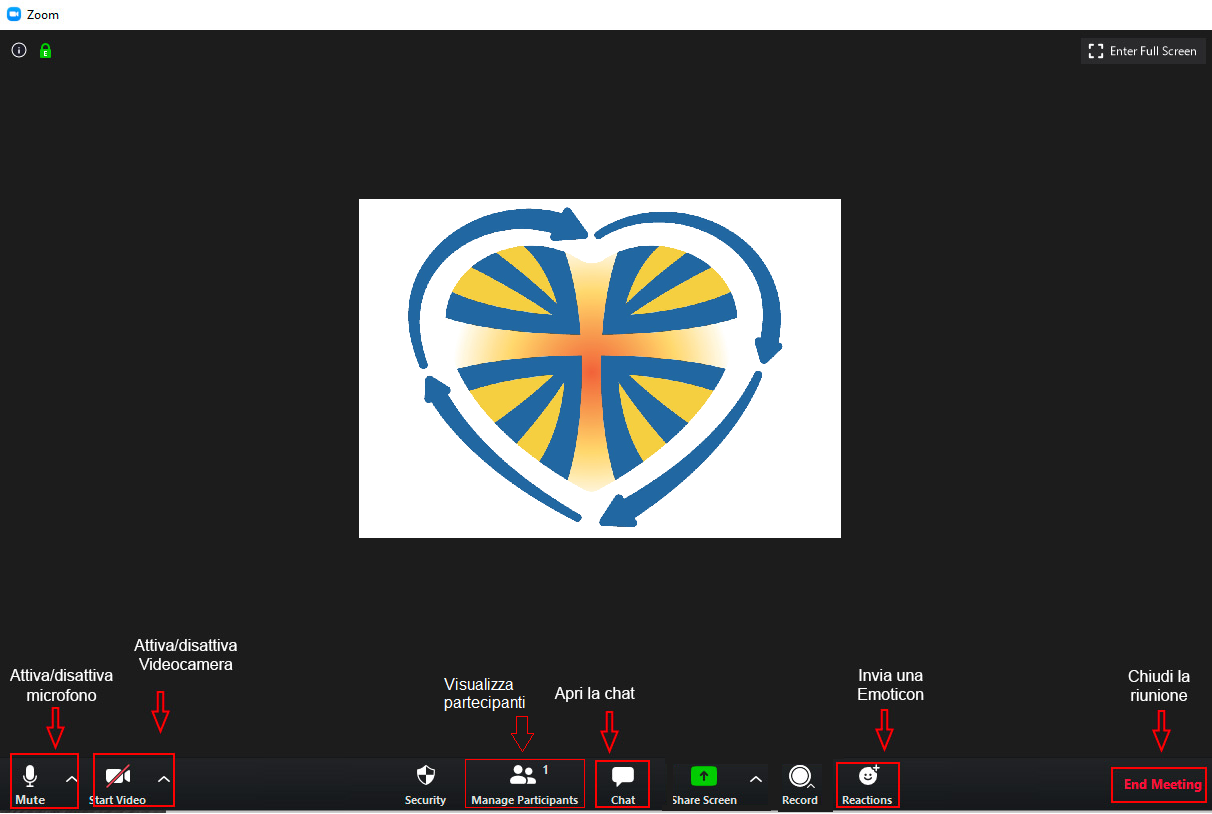
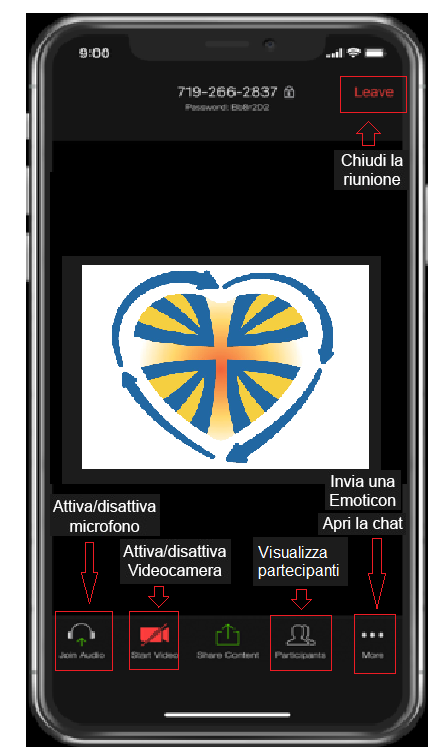
Una volta entrato, puoi, tramite i comandi che trovi in basso nella finestra della riunione:
- Accendere o spegnere la telecamera
- Accendere o spegnere l’audio
- Visualizzare i partecipanti al meeting
- Visualizzare e scrivere nella chat
Clicca sulle immagini per visualizzarle ingrandite.
Come rinominarsi su Zoom?
Come rinominarsi su Zoom?
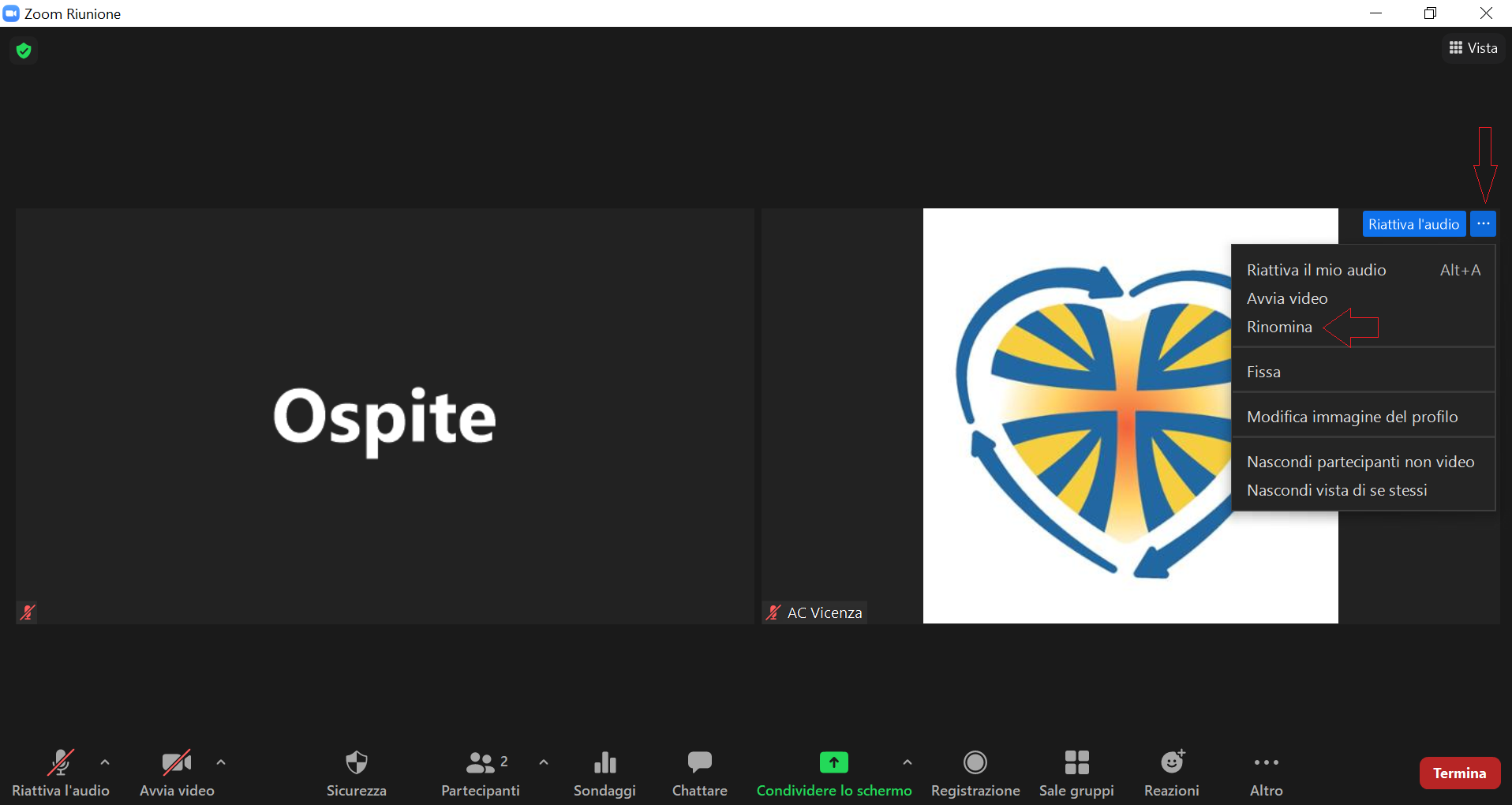
Per cambiare il proprio nome (da PC) basta premere sui tre puntini, che si trovano nell’angolo in alto a destra del proprio riquadro su Zoom, e selezionare poi la voce Rinomina/Rename
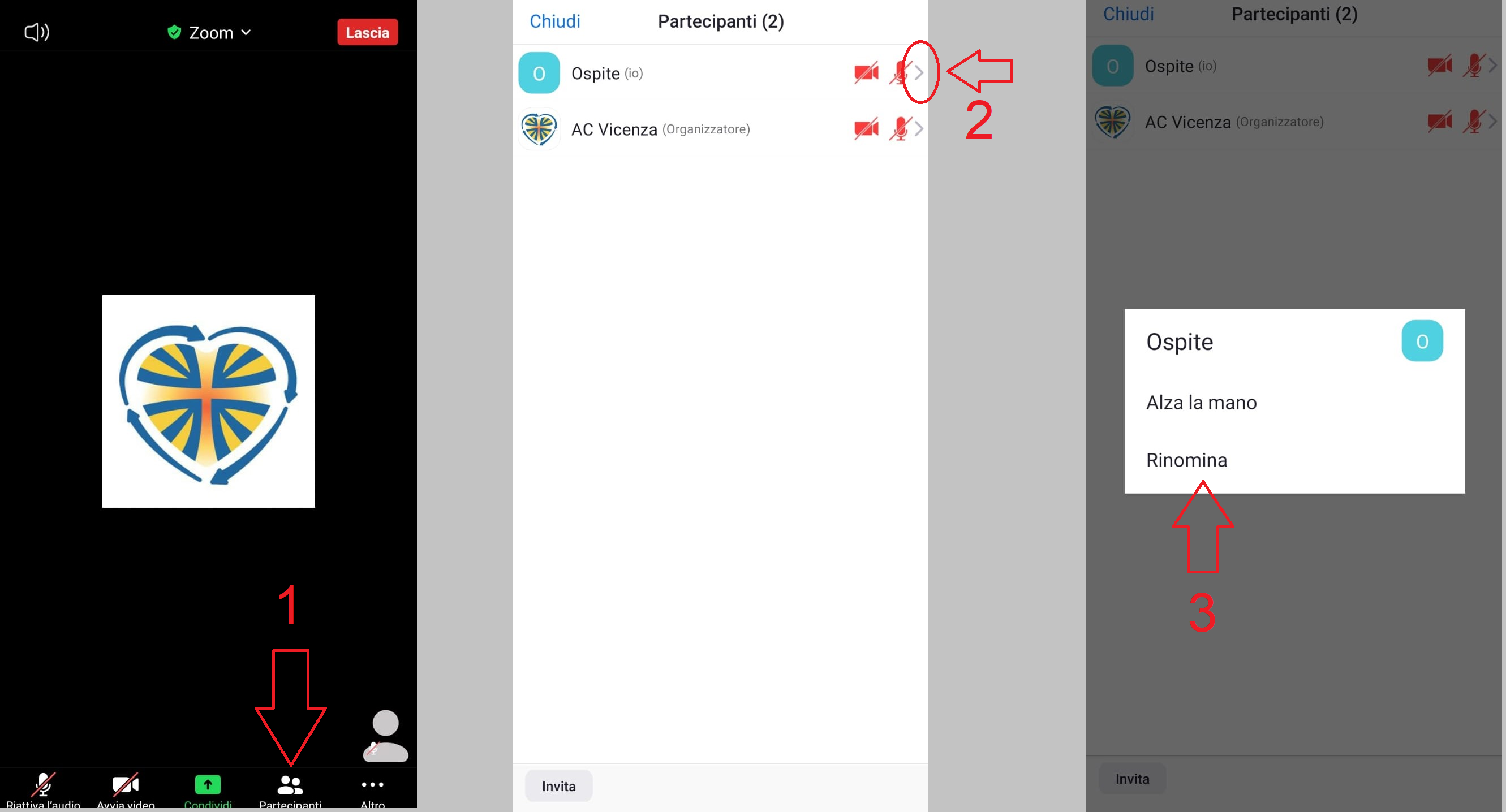
Per cambiare il proprio nome (da mobile) basta premere su Partecipanti [1], premere sulla freccia vicina al proprio nome [2], selezionare Rinomina/Rename
Come impostare la Visualizzazione Oratore o Galleria?
Come impostare la Visualizzazione Oratore o Galleria?
Visualizzazione Oratore: in primo piano viene visualizzato il video di chi sta parlando o un video fissato dalla regia;
Visualizzazione Galleria: su un’unica schermata si vedono i video di più partecipanti, e si può scorrere tra le varie schermate per vederli tutti;
Passare dalla modalità Oratore a quella Galleria, e viceversa, è molto facile se si è da PC.
- Premi sul pulsante che trovi in alto a destra “Vista“
- Scegli la vista che preferisci
NB: può essere che in alcuni momenti la regia imposti per tutti i partecipanti la modalità “Oratore” fissando in primo piano un video in particolare. Successivamente si è sempre liberi di tornare in autonomia alla modalità “Galleria”

Da dispositivo mobile non c’è la possibilità di variare tra più modalità di visualizzazione